【2026年最新】誤変換の冷や汗をリセット!スマホ・PCの「予測変換削除」完全マニュアル
予測 変換 削除の手順を探す人の多くは、実に切羽詰まった状況に置かれている。誤って送信しそうになった恥ずかしい単語、過去の人間関係を物語る姓名、あるいはビジネスチャットで見られては困る機密フレーズ。端末のキーボードが親切心で画面上に浮かび上がらせる「余計な気遣い」に、心臓が跳ね上がった経験は誰にでもあるはずだ。特に高度なオンデバイスAIが標準化された2026年現在の環境では、予測精度が飛躍的に向上した反面、入力癖や個人的な関心事まで恐ろしいほど露骨に画面へ再現されるリスクが潜んでいる。
意図しない誤送信やプライバシーの漏洩を未然に防ぐには、定期的な予測 変換 削除を日常のメンテナンスとして取り入れるのが確実だ。一括で学習データをクリアして初期状態に戻す手順はもちろん、特定の不快な単語だけをピンポイントで消し去る裏ワザまで把握しておけば、いざという時の安心感が格段に変わる。本稿ではiPhone、Android、Windows、Macといった主要デバイスにおける最新の消去ステップを分かりやすく整理した。
なぜ今、予測変換の消去が必要なのか?2026年AIキーボードの思わぬ落とし穴

スマートフォンの日本語入力システムは、生成AIのローカル処理技術と密接に連携する時代に入った。以前のように単に「直前に打った単語」を記憶するだけでなく、文脈や時間帯、アプリの種類まで判断して先回りした変換候補を提示する。利便性が極まった一方で、予期せぬプライバシーの露出という問題が表面化している。
例えば、カフェで友人に画面を見せながら文字入力をしている最中、たった一文字打っただけで個人的な悩みの検索履歴やパスワードの類推フレーズが最優先で表示されるケースだ。また、社内スラックやTeamsでの画面共有中に、ビジネスに不適切な口語表現が候補に躍り出る事故も後を絶たない。利便性の裏にあるリスクをコントロールするためにも、変換学習の制御は現代の必須リテラシーと言える。
【iPhone / iOS】一瞬で恥ずかしい履歴をリセット!標準キーボードの学習データ削除手順
iPhoneの標準キーボードで蓄積された変換学習は、設定アプリから一括で工場出荷状態にリセットできる。特定の単語だけを狙って削除する機能は標準で用意されていないため、丸ごとクリアするのが最も確実な対処法となる。
手順はシンプルだ。「設定」アプリを開き、「一般」>「転送またはiPhoneをリセット」>「リセット」と進む。そこに表示される選択肢の中から「キーボードの変換学習をリセット」をタップし、パスコードを入力するだけで完了する。これにより、これまで記憶された独自の入力パターンや誤入力の癖が一掃され、購入初期のクリアな状態へと戻る。辞書登録した単語はそのまま残るため、必要な語彙まで失う心配はない。
【Android / Gboard】特定の単語だけを指先ひとつで削除する極意と一括消去
Android端末(主にGboard)の強みは、不快な予測変換候補を個別かつ即座に消去できる点にある。入力中に「この単語は二度と表示させたくない」と感じたら、キーボード上に現れたその変換候補を長押ししてみよう。
長押しすると画面中央にゴミ箱アイコンが現れるため、そのまま候補をドラッグ&ドロップして指を離すだけで、その単語の学習データがピンポイントで消去される。一方で、過去の学習履歴をすべて消し去りたい場合は、「設定」>「システム」>「言語と入力」>「画面上キーボード」>「Gboard」と進み、「プライバシー」項目内にある「学習した単語やデータの削除」を実行すればよい。
【Windows & Mac】ビジネスの命取りを防ぐ!パソコンの変換辞書クリア術
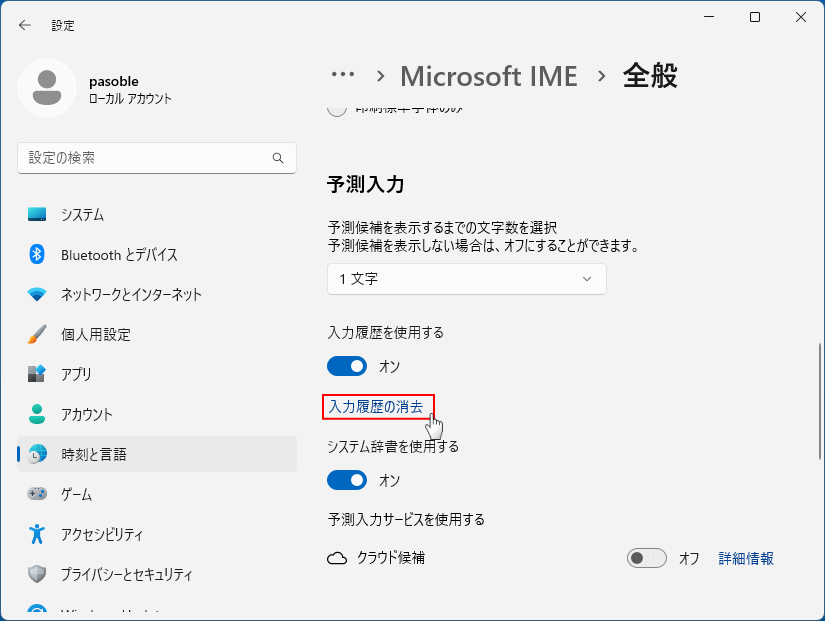
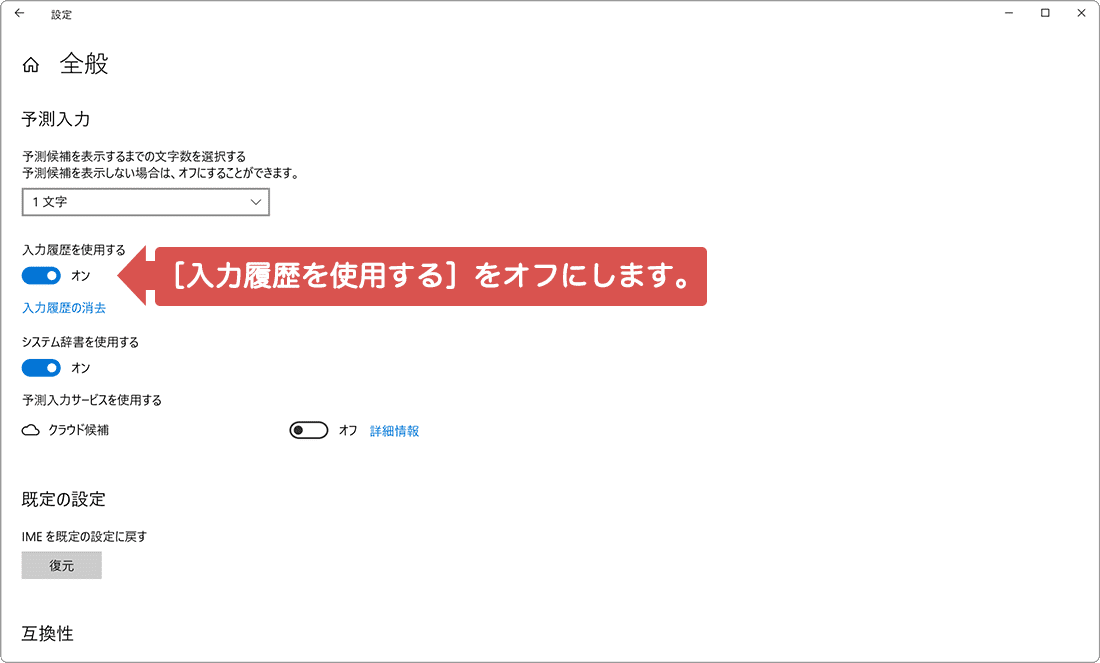
キーボード入力の機会が最も多いパソコン環境では、誤変換がビジネス上の信用問題に直結しかねない。Windows 11および最新OS環境のMicrosoft IMEでは、タスクバーの「あ/A」アイコンを右クリックし、「設定」>「学習と辞書」を開くことで、「入力履歴の消去」ボタンから一瞬で蓄積データをリセットできる。
Macの標準日本語入力(MacJapaneseInput)の場合、「システム設定」>「キーボード」>「入力ソース」の編集画面から操作を行う。変換学習のクリアボタンを押すことで、過去に蓄積された個人の入力パターンが破棄される。プレゼンテーションやオンラインミーティングで画面共有を行う機会が多い職種では、月に一度のクリア作業を習慣化しておくのが賢明だ。
【LINE・Simeji・サードパーティ製】アプリ独自の予測変換が消えないときの緊急対処法
「端末の学習データを消したはずなのに、特定のアプリ内だけ怪しい候補が出続けてしまう」というトラブルも頻発している。これは、SimejiやATOKといったサードパーティ製キーボードアプリ、あるいはアプリ独自で入力予測機能を持っているケースだ。
サードパーティ製キーボードを使用している場合は、そのアプリ自体の設定画面を開く必要がある。例えばSimejiであれば、アプリ内の「設定」>「辞書・変換」項目から「予測変換の初期化」や「クラウド超変換のキャッシュ削除」を行う。LINEなどのメッセージアプリ内で固有のスタンプサジェストが消えない場合は、アプリ内のスタンプ設定から「サジェスト表示」を一度オフにしてキャッシュをクリアすると解決することが多い。
勝手に学習させない!危険な予測変換の自動表示を永久にブロックする予防設定
毎回削除作業を行うのが手間だと感じるなら、そもそも不要な自動学習や予測表示をオフにする予防対策が効果的だ。iOSでもAndroidでも、キーボード設定の奥深くには「予測入力」「自動修正」のオン・オフを切り替えるトグルスイッチが存在する。
これらをオフにすることで、過去の入力履歴に基づいた予測候補が一切表示されなくなり、純粋な辞書データのみに基づく変換動作に切り替わる。入力スピードはわずかに落ちるかもしれないが、他人に画面を見られた際のプライバシー保護としては極めて強固だ。誤送信のリスクを根本から絶ちたいと考えるなら、この設定変更は非常に有効な選択肢となる。 (出典: 予測 変換 削除(Yahoo!ニュース))
毎日更新されるトレンド情報を分析・発信中。役立つ裏技やおすすめ情報を分かりやすく紹介します。
