【2026年最新】勝手にアプリが開く?スマホの「ゴーストタッチ」が急増中…放置の危険性と今すぐ試せる神対応7選
スマホ 画面 勝手 に 動く現象、通称「ゴーストタッチ」。操作してもいないのに画面が連打されたり、アプリが勝手に起動してSNSに意図しない投稿が連発されたりする不気味なトラブルが、2026年に入り国内外で再び急増している。深夜にスマホから突如響き渡るアラーム、勝手に購入された有料コンテンツ——。まるで目に見えない幽霊が端末を乗っ取ったかのような不快感に、頭を抱えるユーザーは少なくない。単なる表示バグだと思って放置していると、最悪の場合、パスコードの誤入力超過による端末ロックや個人情報の流出といった深刻な二次被害へ発展する恐れがある。
編集部が取材を進めると、長年愛用した端末の経年劣化だけでなく、最新OSアップデートの互換性トラブルや粗悪な充電ケーブルによる電磁ノイズなど、意外な犯人が浮かび上がってきた。日常のふとした瞬間にスマホ 画面 勝手 に 動く状態に陥ったとき、私たちはどう対処すべきなのか。現場のエンジニアやセキュリティ専門家への取材をもとに、原因の特定手順から自力で直すための緊急応急処置まで、分かりやすく紐解いていく。
1. 2026年に被害が相次ぐ怪?最新OSと超薄型ディスプレイの裏に潜む罠
最近のスマホは進化が著しい。リフレッシュレートの向上や折りたたみ画面の軽量化など、表示技術は極限に達している。しかし、その高精細化と引き換えに、タッチセンサー回路はかつてないほど繊細になった。
2026年型モデルや最新OS(iOS 19やAndroid 16世代)へのアップデート以降、一部の端末で「静電気検知のアルゴリズム」が過敏に反応する事象が報告されている。特に冬場の乾燥期や、極薄のガラスフィルムを貼り替えた直後に暴走が始まるケースが多い。テクノロジーの高度化が、皮肉にも予期せぬ微小ノイズを拾いやすくなっている現状がある。
2. 単なる故障じゃない!画面が勝手に暴走する5大要因
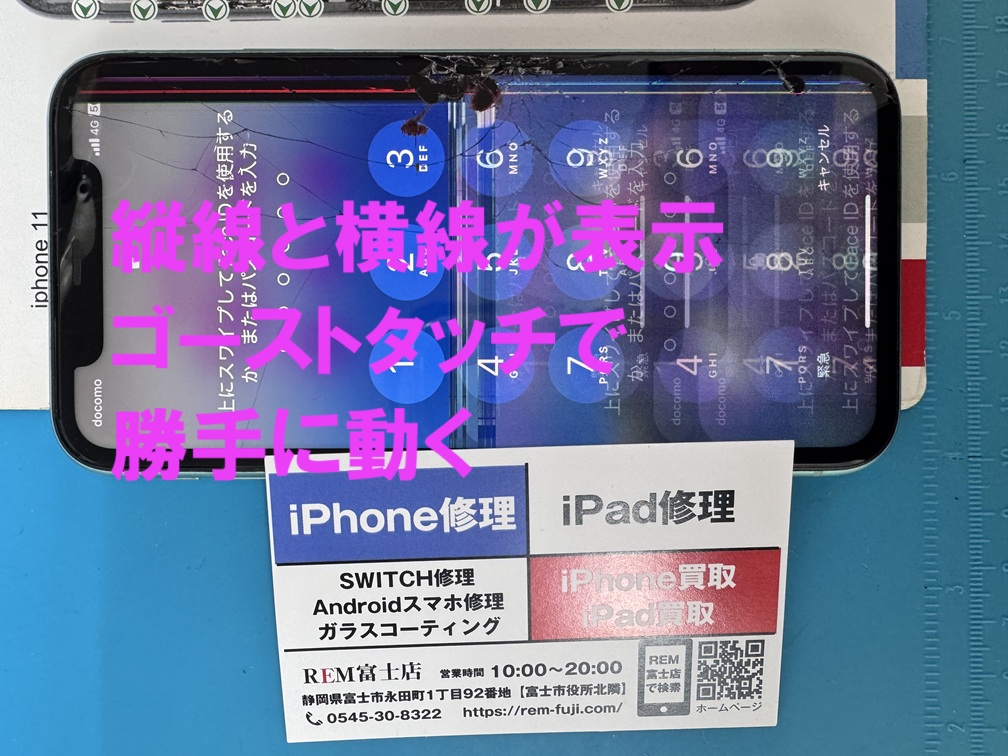
画面が怪しく動き回る原因は、大きく分けてハードウェアとソフトウェアの2系統に分かれる。自分の端末がどれに当てはまるか見極めることが、解決への第一歩だ。
まず疑うべきは「画面表面の汚れや水滴」だ。目に見えないレベルの油膜や汗、保護フィルム内に侵入した微細なホコリが、静電容量方式のセンサーを狂わせる。次に「保護フィルムの気泡や歪み」。経年劣化でフィルムが浮き上がると、空気層が微小な圧力を生み出し続け、タッチと誤認される。
さらに深刻なのが「バッテリー膨張と本体の歪み」だ。長年の使用でリチウムイオン電池が膨らむと、背面からディスプレイパネルを押し上げ、内部センサーを圧迫する。これに加えて「本体の熱暴走」や「OS内部のキャッシュ破損」も暴走を引き起こす引き金となる。
3. 遠隔操作されている?不正アクセスやウイルス感染の可能性を検証

「もしかしてハッキングされているのでは?」と恐怖を感じる人も多いだろう。結論から言えば、画面上でカーソルやタップ痕が高速で連打されるような現象の9割以上は、ハードウェア起因の物理トラブルだ。
サイバー攻撃者が遠隔操作を行う場合、バックグラウンドで静かに情報を抜き取るのが定石であり、ユーザーに気づかれるような派手な画面操作をわざわざ見せるメリットは薄い。ただし、海外の野良アプリや怪しいプロファイルを入れた直後に症状が出た場合は例外だ。心配な場合は、一度通信(Wi-Fiおよびモバイルデータ)を完全に遮断し、挙動が収まるか確認すると良い。
4. 焦らず確認!「ゴーストタッチ」が発生した時の緊急応急処置5選
画面が暴走して誤操作が止まらない時は、以下のステップを順番に試してほしい。
1つ目は「強制再起動」。画面操作が効かない状態でも、物理ボタンの長押し(機種ごとのコマンド)でシステムを一度クリアにできる。一時的なメモリバグであれば、これだけで一発で直ることも珍しくない。
2つ目は「保護フィルムとケースを一旦外す」。粘着面が劣化したフィルムを剥がし、超極細繊維のクロスで画面を丁寧に拭き取る。これだけで症状がピタリと収まる例は実に多い。
3つ目は「電源コードを抜く」。後述するが、充電中にのみ発生する場合は充電環境が原因だ。
4つ目は「OSの最新バージョンへの更新」。既知のタッチパネルバグであれば、メーカー側が修正パッチを配布している可能性がある。
5つ目は「画面の静電気除去」。画面を柔らかい布で優しく拭き、しばらく放置して帯電を逃がすのも有効だ。
5. サードパーティ製充電器は危険?電磁波ノイズが引き起こすノイズ障害
意外と知られていないのが、非純正・格安の充電器やケーブルが引き起こす「高周波ノイズ」の影響だ。充電器内部のシールド処理が甘い製品を使うと、コンセントからの電流に含まれるノイズがそのままスマホ本体へ流れ込む。
このノイズがタッチパネルの静電容量センサーを乱し、「充電中だけ画面が跳ねる」「文字入力が狂う」といった現象を引き起こす。安価な超急速充電器や、老朽化した電源タップを使用しているなら、一度メーカー純正品や信頼できるブランドの充電器に差し替えてテストしてみる価値は十分にある。
6. 自力で直らない場合の最終手段!修理業者と保証サービスの選び方
あらゆる応急処置を試しても症状が改善しない場合、ディスプレイ内部のタッチデジタイザー基板が物理的に破損している可能性が高い。落下歴や水没歴がある端末なら、なおさらだ。
修理を検討する際、正規店(Apple Storeやキャリアショップ)を選ぶか、街の第三者修理店を選ぶかは判断が分かれる。正規店は純正パーツによる確実な修理とアフター保証が魅力だが、予約が取りづらくデータが初期化されるケースが多い。一方、総務省登録修理業者などの優良な第三者修理店なら、即日修理かつデータ保持で対応してくれる場合がある。端末の保証期間や残債の有無に合わせて、最適な選択肢を見極めてほしい。 (出典: スマホ 画面 勝手 に 動く(Yahoo!ニュース))
Webメディアの編集およびコンテンツ作成に従事。正確で質の高い情報発信を心掛けています。
